Установка OctoPrint на 3D-принтер: пошаговая инструкция
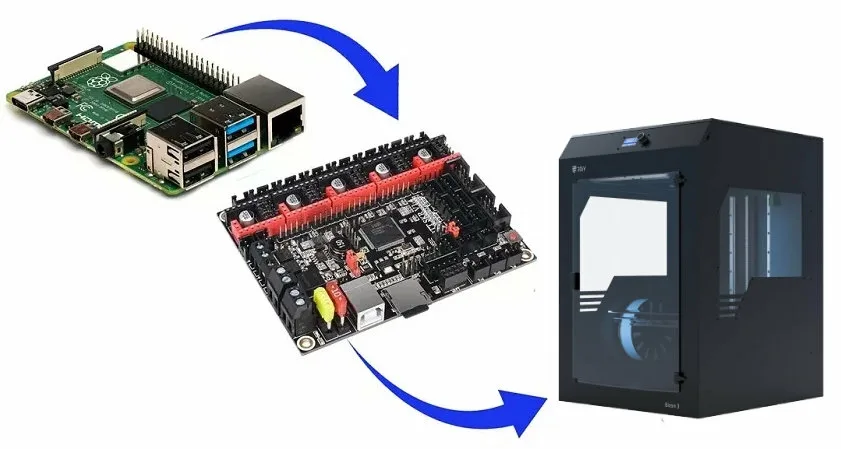
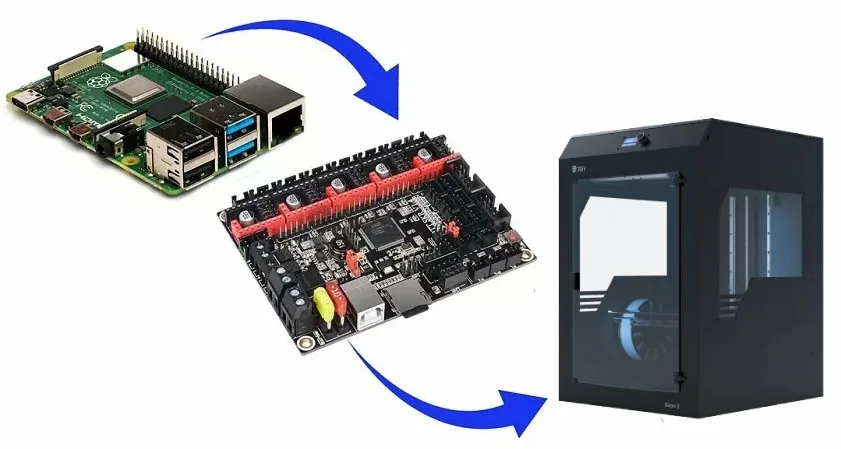
Как превратить обычный 3D-принтер в удалённо управляемую станцию с помощью Raspberry Pi 4B и OctoPrint: оборудование, запись образа, настройка Wi-Fi и плагины.
Что даёт OctoPrint
OctoPrint превращает практически любой принтер в станцию с удалённым управлением. Без него файл приходится носить на флешке, запускать печать вручную и периодически подходить для контроля. С ним задание можно отправить прямо из слайсера или через браузер, а за процессом следить по веб-камере в реальном времени. К принтеру остаётся подходить только за готовой деталью и для замены катушки. Возможности расширяются плагинами.
Система работает на отдельном компьютере, который соединяется с принтером USB-кабелем; получается пара клиент-сервер, где клиентом выступает принтер. Вмешательства в сам принтер не требуется: чтобы вернуть всё как было, достаточно отсоединить кабель, а пользоваться принтером привычным способом можно и при подключённом компьютере.
Необходимое оборудование
Разработчики рекомендуют Raspberry Pi 3B, 3B+, 4B и Zero 2 — на них настройка проще всего, а работа стабильна. Более дешёвые аналоги сопоставимой мощности (не слабее третьей модели Raspberry) тоже годятся, но потребуют другого образа и больше настроек, возможно с подключением монитора и клавиатуры. OctoPrint запускают также на смарт-приставках, старых ПК и ноутбуках, некоторых смартфонах и планшетах.
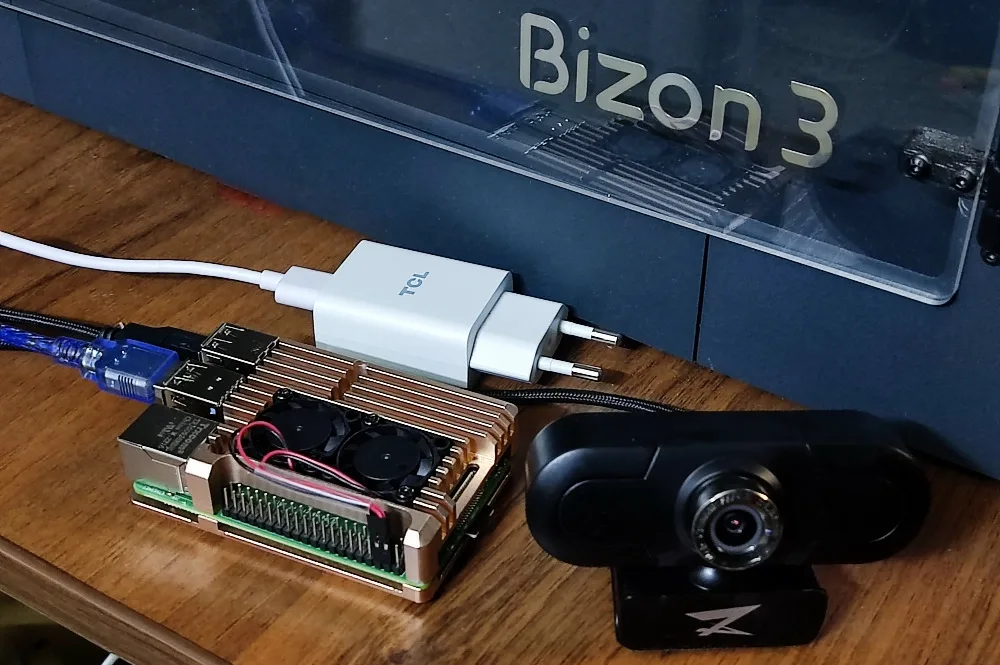
В примере используется Raspberry Pi 4B и принтер Bizon 3; модель принтера почти не имеет значения, отличаются только параметры, которые указываются в настройках.
- 3D-принтер;
- одноплатный компьютер Raspberry Pi 4B;
- блок питания 5 В на 2–3 А — мощности должно хватать, особенно при трансляции видео по Wi-Fi;
- радиатор охлаждения, желательно активный: плата заметно греется;
- карта micro-SD от 8 Гб, класс не ниже 10, лучше надёжная и быстрая;
- USB-кабель, передающий данные и плотно сидящий в разъёмах.
Запись образа на карту памяти
С сайта OctoPrint скачивается архив OctoPi размером порядка 1 Гб, из него извлекается файл .img объёмом около 3 Гб. Записать его можно программами balenaEtcher или Win32 Disk Imager, но для Raspberry рекомендуется фирменный Raspberry Pi Imager.
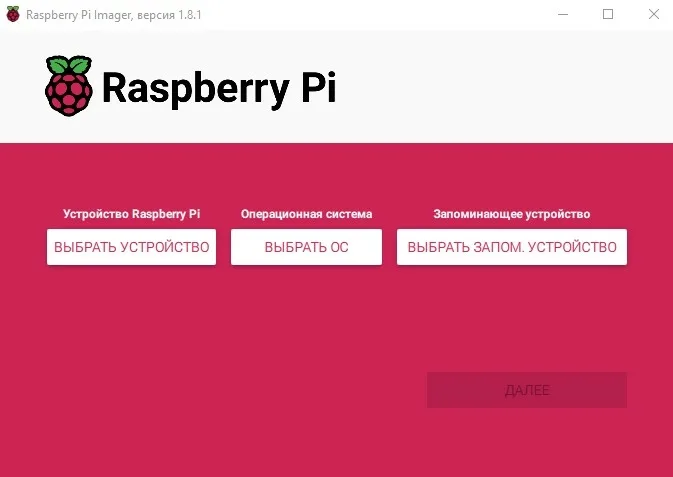
В программе выбирают модель компьютера, затем пункт в конце списка ОС, позволяющий указать скачанный файл, и накопитель. Настройку Wi-Fi стоит заполнить сразу в параметрах: без неё запись может не начаться. Сама запись занимает несколько минут.
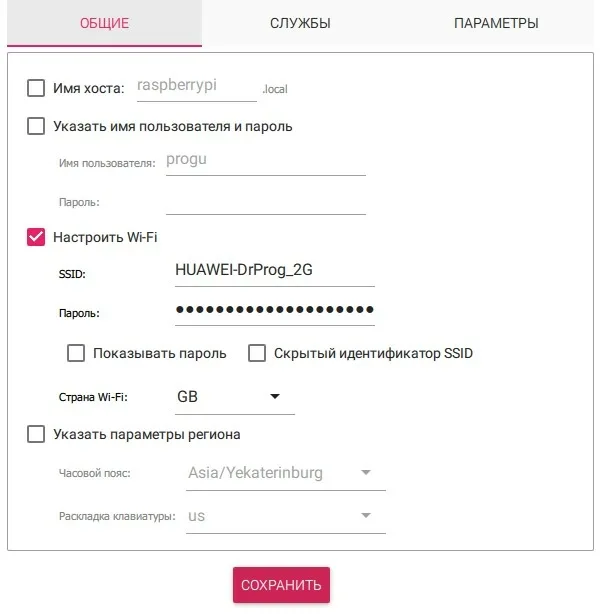
Настройка сети и первый запуск
После записи карту вынимают и вставляют снова. От предложений Windows отформатировать диск нужно отказаться. В проводнике открывают тот раздел, который система распознаёт, и находят файл octopi-wpa-supplicant.txt (или octopi-network.txt). Редактировать его следует в Notepad++ или подобном редакторе: стандартный блокнот файл испортит. В блоке «## WPA/WPA2 secured» убирают символы решётки в четырёх строках ниже и вписывают имя и пароль своей сети Wi-Fi. Файл сохраняют, карту безопасно извлекают.
Карту устанавливают в Raspberry, включают плату и принтер. Через пару минут с компьютера в той же домашней сети в браузере открывают адрес http://octopi.local/ — должна появиться главная страница OctoPrint. Мастер настройки попросит указать название и порт принтера, размер области печати, диаметр сопла и прутка; эти значения можно взять из настроек слайсера. Если в принтере стоит флешка или SD-карта, слева появится список готовых к печати файлов. Веб-камера, подключённая к свободному USB-порту платы, определяется автоматически.
Работа в веб-интерфейсе
Файл с G-кодом загружают кнопкой Upload или перетаскиванием в список, печать запускают кнопкой с изображением принтера напротив файла. Интерфейс разбит на вкладки:
- температура — нагрев стола и сопла;
- видео с камеры; ракурс лучше подобрать так, чтобы был виден первый слой;
- визуализация движения сопла над столом с контурами пройденного и предстоящего пути;
- терминал обмена данными, откуда можно вручную отправить G-команду;
- настройка таймлапса: во время печати собираются кадры, ролик формируется по завершении.
Подключение из Cura
В слайсере Cura можно работать с принтером напрямую, минуя веб-интерфейс. Для этого из магазина Cura устанавливают модуль OctoPrint Connection. В его настройках указывают IP-адрес одноплатника — псевдоним octopi.local здесь не подходит. Адрес проще всего узнать в роутере и там же закрепить как статический, иначе после перезапуска он может измениться. Ключ API копируют из соответствующей вкладки OctoPrint. После подключения в окне печати появляется опция «Печать через OctoPrint», а в Cura становится доступно окно наблюдения и контроля.
Плагины
Модули устанавливают и удаляют через Plugin Manager в настройках. Их десятки, вот несколько примеров:
- OctoEverywhere — облачный доступ к OctoPrint из-за пределов домашней сети без проброса портов; услуга платная.
- Octolapse — таймлапс, синхронизированный с положением головки: на видео модель будто растёт сама. Требует жертв по времени и качеству печати, поэтому для рабочих задач не рекомендуется.
- Нарезка STL прямо в OctoPrint на основе старой версии Cura с минимумом настроек — вариант на случай, когда под рукой только смартфон.
- Плагины для журнала событий, отслеживания ошибок, оптимизации G-кода и исправления повреждённых моделей.
Кому это нужно
OctoPrint полезен, если не хватает информативности штатного дисплея, принтер подолгу работает без присмотра, принтеров несколько или нужен учёт и контроль. При редкой печати небольших моделей на недорогом принтере, стоящем рядом, без него можно обойтись; минимальный контроль дадут обычная веб-камера и Wi-Fi-розетка.