Чем исправить и отредактировать STL: обзор восьми программ
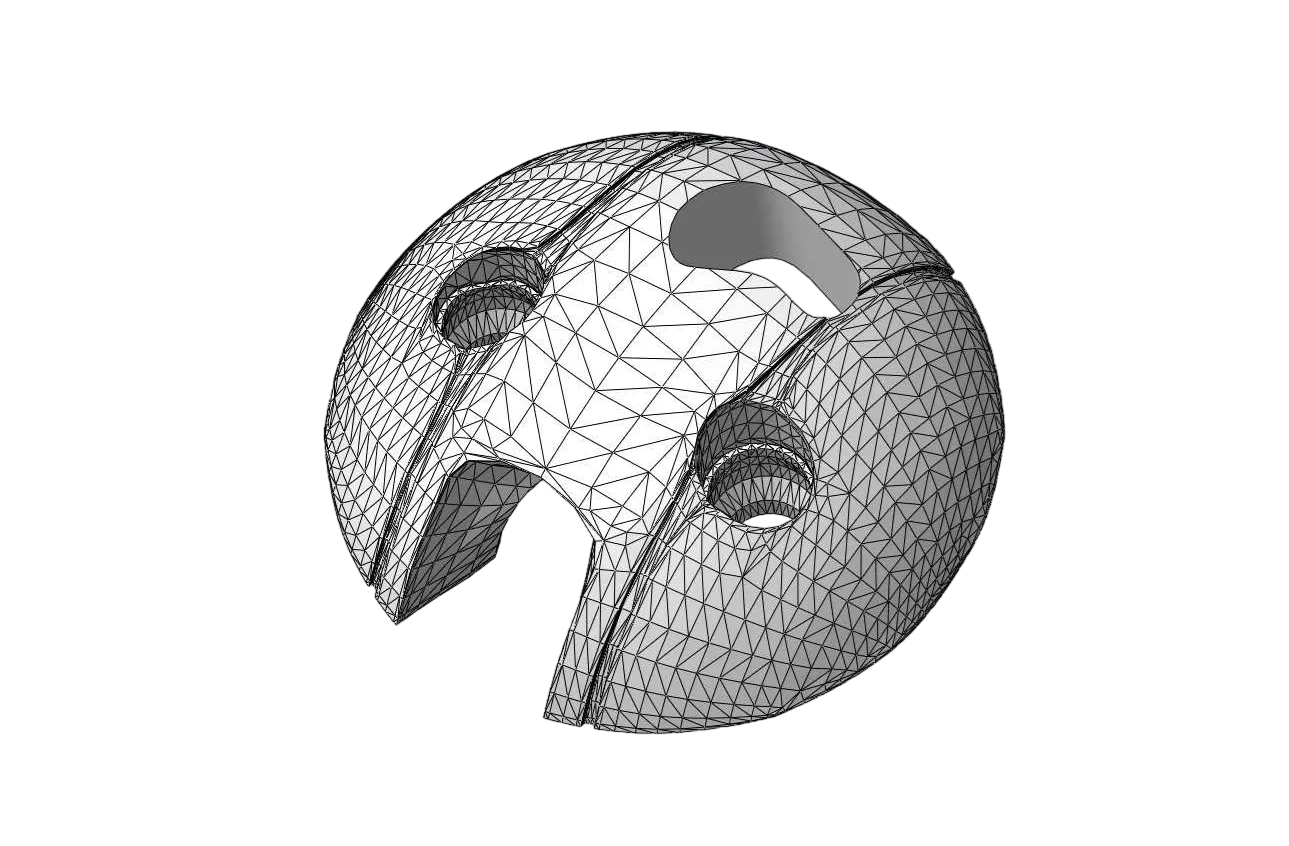
Ошибки в сетке STL-модели способны испортить многочасовую печать. Рассказываем, какие программы помогают чинить и дорабатывать такие файлы.
Откуда берутся проблемы в STL
STL-файл описывает размер и форму объекта в упрощённом виде — как сетчатую оболочку нулевой толщины без заполнения. Любая неточность в сетке оборачивается дефектами печати: слишком тонкой или пропавшей стенкой, лишними поверхностями и другими артефактами.
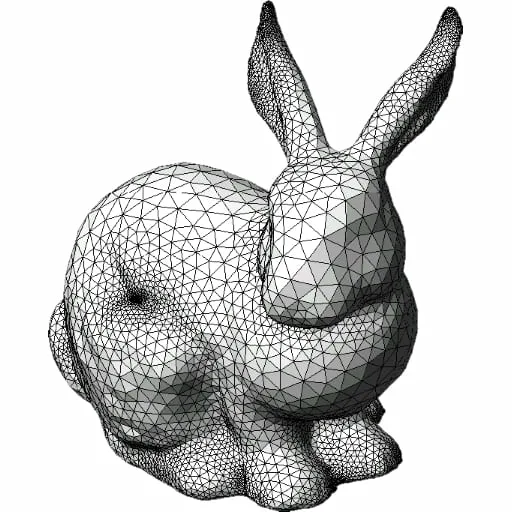
Проще всего исправить ошибку в исходном проекте, но он есть не всегда, особенно если модель скачана. Бывает нужно и доработать готовый объект: добавить или убрать элемент, сделать или закрыть отверстие, разделить деталь или объединить несколько, вырезать полости для экономии материала. Слайсеры предупреждают об ошибках не всегда, поэтому файлы неизвестного происхождения стоит проверять, особенно перед долгой печатью.
Tinkercad
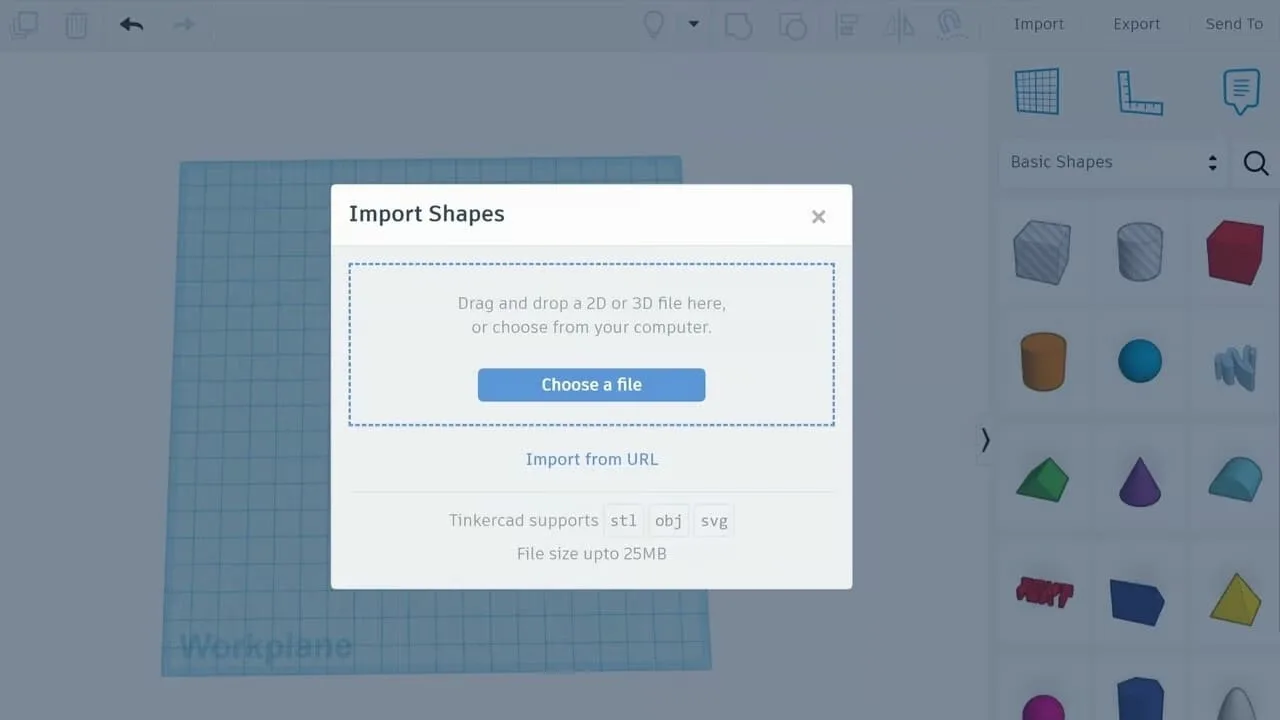
Бесплатный онлайн-редактор от Autodesk, простой в освоении. Подходит для несложных правок, разделения объекта и слияния двух в один. После создания учётной записи открывают новый дизайн, нажимают «Импорт» в правом верхнем углу, выбирают файл и при необходимости задают процент масштабирования. Загрузка может занять до минуты.
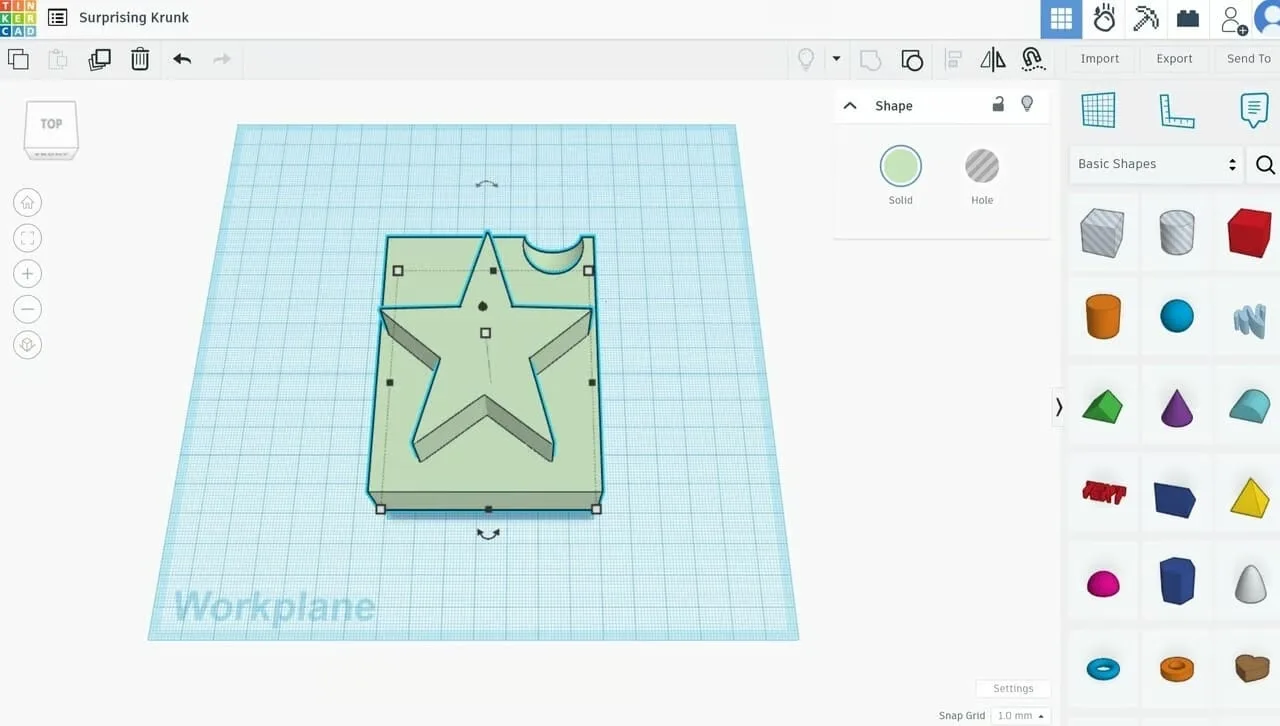
Чтобы объединить модели, их совмещают, выделяют и группируют сочетанием Ctrl+G. Отверстие делают из базовой фигуры: в поле «Форма» выбирают «Отверстие» и группируют её с моделью.
Blender
Бесплатный и очень мощный пакет 3D-моделирования, но сложный для новичка и требовательный к ресурсам компьютера. STL загружают через «Файл > Импорт > Stl», затем клавишей Tab переходят в режим редактирования, где видны все рёбра и грани.
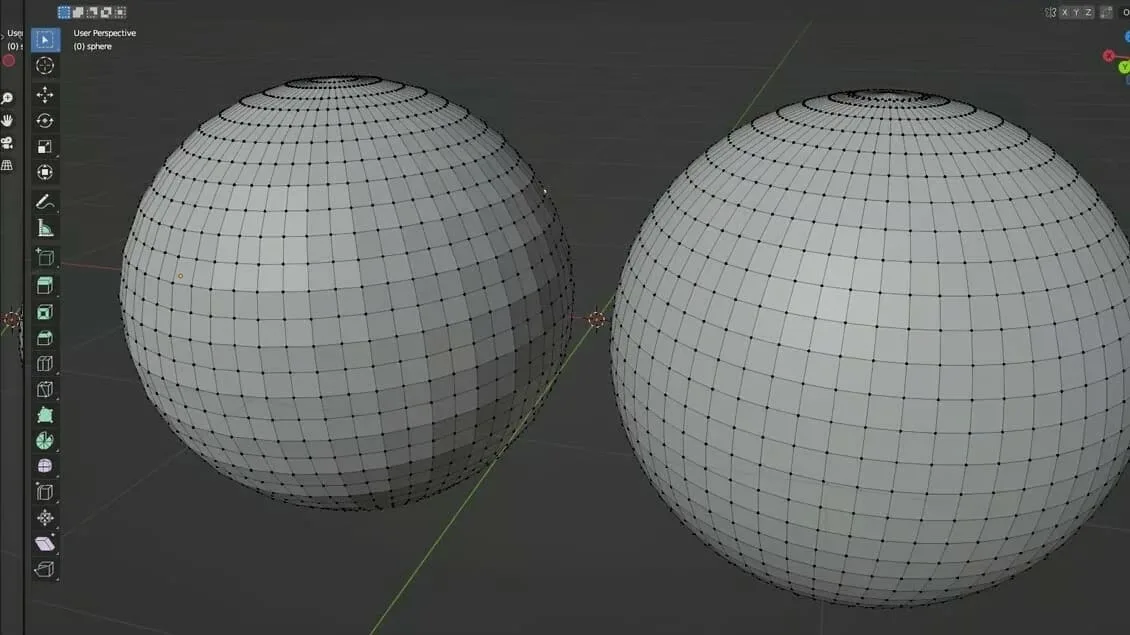
- Клавиши 1, 2, 3 переключают выделение вершин, рёбер и граней.
- Alt+J преобразует треугольные грани в четырёхугольные.
- Команды Subdivide и Un-Subdivide во вкладке Edge меняют количество граней, делая модель более плавной или угловатой.
- Булевы операции Intersect, Union и Difference соединяют, вырезают и разделяют объекты.
- Новые фигуры добавляются через меню «Добавить».
Для ремонта служит дополнение 3D Print Toolbox, включаемое в «Правка > Настройки > Дополнения». Оно находит нависающие поверхности, слишком тонкие стенки и пересекающиеся поверхности; кнопка «Проверить» запускает автоматическую проверку, отдельные проблемы можно выбрать из списка вручную. Экспорт — через «Файл > Экспорт > Stl».
FreeCAD
Бесплатная программа с открытым исходным кодом и большим набором инструментов проектирования. Работать в ней непросто из-за отсутствия свободного 3D-вида, к тому же она плохо справляется с пересекающимися структурами, из-за чего могут разрушаться некоторые стенки.
После импорта («Файл > Импорт») переключаются в режим «Деталь», выбирают объект и применяют «Part > Create shape from mesh…». Точности 0,1 мм обычно достаточно: чем она выше, тем плавнее поверхности, но дольше обработка. Затем создают копию в виде твёрдого тела, а исходную сетку удаляют или скрывают. Редактирование идёт в режиме проектирования детали, для выдавливания и вырезания служат инструменты Pad и Pocket. Ремонт сетки находится в «Сетка > Анализ > Оценка и восстановление сетки». При экспорте выбирают «Формат сетки (Mesh)».
Meshmixer
Бесплатная программа Autodesk, созданная именно для сетчатых моделей. Проста в использовании, справляется со всеми типичными проблемами STL, включая тонкие стенки, и имеет встроенный слайсер. Разработка и поддержка прекращены в сентябре 2021 года, но программа остаётся популярной.
После импорта выбирают «Изменить > Сделать сплошным». Отмеченные плоскости удаляются клавишей Del, формы добавляются из списка примитивов, участки сглаживаются инструментом «Скульптор». В разделе «Анализ» есть «Инспектор» для автоматического поиска ошибок и «Нависания» для проблемных выступающих элементов. Результат сохраняют через «Файл > Экспорт».
SculptGL и MeshLab
SculptGL — бесплатное браузерное приложение для цифровой лепки с базовым набором инструментов; платные аналоги — ZBrush и Mudbox. Перед импортом сцену очищают от шара по умолчанию. Работа ведётся кистью с настраиваемым радиусом, есть режим симметрии, а через «Топология > Мультиразрешение > Разделить» меняют плотность сетки на участке или целиком. Сохранение — «Файл > Сохранить stl».
MeshLab — бесплатная программа с открытым кодом для просмотра, исправления, преобразования и объединения моделей в форматах STL, PLY, OFF, OBJ, 3DS и других, а также облаков точек со сканеров. Создавать новые объекты она не умеет, зато хорошо чинит сетку. Объекты перемещают, поворачивают и масштабируют клавишами T, R и S, объединяют фильтром «Выровнять видимые слои». Инструмент «Заполнить отверстие» показывает все отверстия и закрывает выбранные. Герметичность проверяют через «Фильтры > Меры качества > Вычислить геометрию», а в разделе «Очистка и восстановление» объединяют близкие вершины и удаляют дублированные грани и вершины.
Fusion 360 и Orca Slicer
Fusion 360 — профессиональная САПР Autodesk. Помимо платной версии есть бесплатная персональная лицензия с ограничениями, но инструменты для сеток в ней сохранены. Освоение требует времени. STL загружают командой «Вставить сетку» на вкладке «Сетка». В группе «Изменить» доступны «Объединить», «Сгладить», «Вырезать плоскость», «Масштаб» и прямое редактирование. Команда «Восстановить» в группе «Подготовка» предлагает закрытие отверстий, сшивание с удалением и полное восстановление. Экспорт выполняется командой «3D-печать», причём модель можно передать сразу во внешний слайсер.
Orca Slicer — единственный слайсер в подборке. Редактировать модель он не умеет, кроме масштабирования, но содержит автоматический ремонт: достаточно щёлкнуть по модели правой кнопкой и выбрать «Починить». Он же сообщает о явных ошибках при нарезке.